發表文章

目前顯示的是有「電腦網路」標籤的文章

圓周率(π) 世界紀錄 續集

圖片
人總要做點無聊的事 比方說收集圓周率😚😚😚 圖片顯示的是 100 billion 這個規模大約是人類1989年就完成的目標 保存它需要100GB的空間 現今電腦計算圓周率的方式,大多都使用楚德諾夫斯基算法(Chudnovsky algorithm) Chudnovsky是一種快速計算π數字的方法,可以當作評估電腦各項運做能力(CPU, RAM, I/O...)的指標。[1] 現今的世界紀錄是202,112,290,000,000 也就是 202 trillion 就算只是儲存也需要超過200TB的硬碟空間 常用數字長度說明 thousand k 10^03 1,000 million m 10^06 1,000,000 billion g 10^09 1,000,000,000 trillion t 10^12 1,000,000,000,000 Reference  [1]y-cruncher - A Multi-Threaded Pi-Program http://www.numberworld.org/y-cruncher/#Download
Google Chrome 內建網頁截圖功能教學,教你儲存長長的網頁畫面

圖片
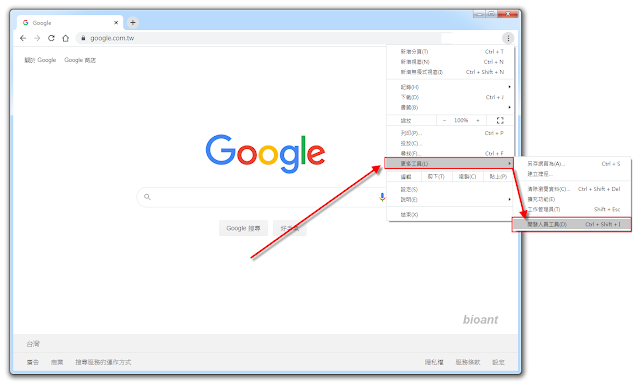
有時候看到網頁資料,想儲存成圖片保存下來,這時候該怎麼辦? 如果你用的是 Google Chrome 瀏覽器,那就可以直接使用內建的功能來完成 首先打開 Chrome 開發人員工具 (DevTools) 1. 點選右上角... 2. 選擇更多工具 3. 選擇開發人員工具 (以上步驟1-3可以簡化成快速鍵 Ctrl + Shift + I 或是 F12) 接著開啟指令目錄 (Command Menu) 4. 點選右上角... 5. 選擇Run Command (以上步驟4-5可以簡化成快速鍵 Ctrl + Shift + P) 搜尋截圖類指令,找出全部截取功能 6. 輸入screenshot 7. 選擇[screenshot] Capture full size screenshot 然後 Chrome 就會自動將 目前網頁 儲存下來 參考資料 [1] Chrome DevTools Keyboard Shortcuts https://developers.google.com/web/tools/chrome-devtools/shortcuts [2] Run Commands With The Chrome DevTools Command Menu https://developers.google.com/web/tools/chrome-devtools/command-menu [3] Chrome 59 Full-page screenshots https://developers.google.com/web/updates/2017/04/devtools-release-notes#screenshots

圓周率(π) 世界紀錄

圖片
圓周率大家都不陌生對吧?! 甚至有些人隨隨便便就可以背出以下這串數字 3.1415926535897932384626433832795028841971693993751058209749445923078164062 然而在電腦計算機的領域仍然有無數的偉人前仆後繼地往前 Timothy Mullican 在 2020/01/29 耗費 303 天突破了由Google的日本計算機科學家 Emma Haruka Iwao 所創造的紀錄。這表示前世界紀錄的Pi 31兆位數(31,415,926,535,897),將更新為50兆(50,000,000,000,000)[1] 目前電腦計算圓周率的方式,大多都使用楚德諾夫斯基算法(Chudnovsky algorithm) Chudnovsky是一種快速計算π數字的方法[2],可以當作評估電腦各項運做能力(CPU, RAM, I/O...)的指標。不過要取得完整的圓周率並不是一件簡單的事情,即使是儲存也需要超過40TB的硬碟空間[3] 如果你想要取得圓周率有幾種方式 1. 網路查詢,不過大部分的網站都有長度限制,100、200 million 就了不起了 2. 自己算。使用 y-cruncher 可以簡單地完成自訂長度的計算,有JAVA 介面的也有Command Line 的[4] JAVA Command Line 3. 下載 Timothy Mullican 算出來的。(拜託不要,你有40TB嗎?) 常用數字長度說明 thousand k 10^03                       1,000 million m 10^06                 1,000,000 billion g 10^...

如何在Ubuntu裡安裝Google Chrome

圖片
作業系統:Ubuntu 16.04 LTS 1. 使用內建Firefox至下列網址下載最新版Chrome安裝檔 https://www.google.com.tw/chrome/index.html 2. 在安裝檔所在的資料夾,使用右鍵開啟終端機 3. 輸入sudo dpkg -i google-chrome-stable_current_amd64.deb 紅色部分是檔案名稱,請依實際狀況修改 4. 安裝完畢後可以在 尋找你的電腦 功能下找到Chrome

使用Yubikey Personalization Tool檢視Yubikey資訊

圖片
Yubikey是Yubico這家公司所生產的硬體金鑰,可應用於FIDO聯盟U2F標準的各項下游終端。例如 Google兩段式驗證(安全金鑰) 。 除此之外Yubikey還能應用在其它安全認證的場合,但族繁不及備載也脫離了本篇的主題所以這裡不講。 由於各種安全認證所需的軟硬體版本都是有規範的,像是Google安全性金鑰需要 瀏覽器Google Chrome 第 40 版或更新版本(軟體) 以及 FIDO U2F金鑰一隻(硬體) ,本篇主題主要是說明如何去判斷你的Yubikey 韌體版本 以及 支援的功能。 (1)下載 首先請到Yubico官方網站 Personalization Tool頁面 下,選擇適合的OS版本下載(如windows) (2)安裝:Next按到完就好  (3)開啟軟體並插入Yubikey   在這裡可以看到此Yubikey的韌體(Firmware)版本是3.3.6且支援 Universal 2nd Factor, U2F功能 以其它像是OTP的功能 …… --------------------------------------------------------------- 參考文獻: 1. Yubico 2. YUBIKEY PERSONALIZATION TOOL 3. Google 帳戶說明\兩步驟驗證\安全金鑰

自訂你的地圖與地標 (google map engine)

圖片
透過建立自己的地圖內容與地標,google map engine這項功能可以用在 1. 活動地圖 2. 旅遊規劃 3. 區域介紹 4. 生活與景點紀錄 首先我們需要建立一張新的地圖(本篇使用的是新版的地圖功能) 新增地圖 標題跟圖層(地標子分類的意思)名稱是可以修改的 ,這裡我先隨便新增幾項圖層分類(區消勾勾就會看不到那一個分類裡面的地標) 最多三個圖層(不知道為什麼只有三個?) 至於地標的輸入可以用滑鼠直接標記,也可以透過搜尋,這邊示範的是搜尋 搜尋"墾丁"好了 搜尋到的會呈現綠色,就可以點"新增至地圖"來新增 我把它新增到"教育娛樂"類下面,然後可以填寫這個地點的說明在下方 假設今天是墾丁馬拉松大賽好了,就可以這樣玩起點、終點、休息站,再畫個區域表示活動地區 畫面上的地標圖案如果不喜歡,可以更換成其它"樣式" 完成地圖後可以點右上角的"分享"將地圖提供給其他人觀看 網址就是給別人看的時候用的 要變更權限別人才看的到 從私人改成公開(我有試過第二項不過還是需要登入才看得到,原因不明) 故事說完了 大家也可以去建立自己的好玩地圖囉

找回舊版Picasa界面的方法

圖片
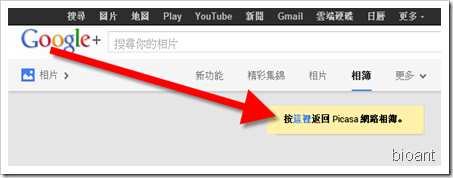
最近各位可能會發現 明明點的是Google提供的Picasa相簿 卻跑到g+的相簿區來了 在這邊提供兩種方法回到舊的界面去 1.很不顯眼的按鈕(重新整理就會發現)   2.另外也可以點這個網址達到目的 https://picasaweb.google.com/lh/myphotos?noredirect=1

夏天到了,免費電腦溫度監控軟體(HWMonitor PRO)

圖片
HWMonitor PRO是一款分(1)安裝版與(2)免安裝版的電腦溫度顯示軟體 這邊可依照自己電腦的規格選擇 32bit 或 64bit 免安裝版來使用 下載->解壓縮->執行就可以了 軟體畫面 官方網站 http://www.cpuid.com/softwares/hwmonitor-pro.html

好慢好慢電腦好慢啊

圖片
當患者您有以上症狀並口中喃喃自語"好慢好慢電腦好慢啊"時 請服用以下偏方 1.檢查C磁碟剩餘空間,看剩多少 (完全不懂的就看10G唄、懂一點點的5~8G、還蠻厲害的2~5G) 2.檢查工作管理員,是否CPU、記憶體都用光了 (不懂請諮詢左鄰右舍) 3.檢查虛擬記憶擬是否足夠 (我的電腦[右鍵]\內容[進階]\效能設定[進階]\虛擬記憶體[變更])   此例為1.5G(1024x1.5=1536)~3G 4.重組硬碟 (程式集\附屬應用程式\系統工具\磁碟重組工具) 5.清除各種記錄檔暫存檔 (例如網頁瀏覽歷程記錄) 就這樣,完畢

Excel error bar(誤差線)(office2007)

圖片
誤差線(error bar)通常是使用在長條圖(barplot) 用來表示整組資料的離散程度 離散程度則是表示每一筆資料與平均值的集中程度,通常用標準差表示 比方說A[3,3,4,4,5,5,6,6]的標準差是1.2 B[1,2,3,4,5,6,7,8]的標準差是2.45 意味著A的資料都比較接近平均值,B則不是 接下來介紹誤差線(error bar)畫法 (1)計算平均值(mean)、標準差(std) mean std A 3 3 4 4 5 5 6 6 4.50 1.20 B 1 2 3 4 5 6 7 8 4.50 2.45 (2)將平均值畫成直方圖 (3)加上誤差線(error bar)(版面配置->誤差線) (4) (5)選取之前算好的標準差(std) (6)就完成了 ----------------------------------------20180416更新 (7)回覆讀者"洪珮慈"的補充說明 參考資料 微軟的說明 http://office.microsoft.com/zh-tw/excel-help/HP010007462.aspx --------------------------------------------------------------- 小螞蟻健忘症超強的,為了不忘記,寫一寫下次就好辦事了

省電,省點錢(電腦休眠)

圖片
電腦開開關關的很花時間 而且電腦不關也蠻浪費錢 於是電腦有了"待命"、"休眠"兩種模式 待命:螢幕(X沒電)、硬碟(X沒電)、記憶體(O有電);解除方式(晃晃滑鼠、動動鍵盤) 休眠:螢幕(X沒電)、硬碟(X沒電)、記憶體(X有電);解除方式(開機) 這兩種都可以把電腦的狀態存起來,免去重開機後啥都白白的困境 不過"待命"還是需要一些電力維持,"休眠"就完全可以沒有電,電腦也不會在"休眠"時運轉,所以"休眠"用在筆電上很方便。 那桌電要怎麼休眠呢? (1)開啟休眠功能(打勾勾) (2)關機時使用shift,"待命"圖示就會變成"休眠" 祝大家都能省不少錢 --------------------------------------------------------------- 補充 以下指令可以右鍵新增成為捷徑 切換使用者(程式仍在執行,只切換到歡迎畫面) %windir%\system32\rundll32.exe user32.dll,LockWorkStation 休眠(需要打開休眠功能) %windir%\System32\rundll32.exe powrprof.dll,SetSuspendState

含塑化劑產品查詢服務

圖片
最近新聞吃這個也有(塑化劑),吃那個也有 小螞蟻最好是會知道有哪些啦 所以找個網站來查 行政院衛生署食品藥物管理局 食品藥物消費者知識服務網 含塑化劑產品查詢服務 網址: http://plan-consumer.fda.gov.tw/DEHP/foodhome.asp 不過只能查到已經被發現的 還沒發現的就....... 參考資料: 食品藥物消費者知識服務網

EXCEL 條碼建檔(QR code) [Quick Mark應用]

圖片
條碼在生活中處處可見 最常見的就是購買東西了 店員在收銀台嗶嗶嗶的掃過就算好了商品的價錢 如果想掃條碼玩的話 可以使用智慧手機+QuickMark行動版 一維條碼支援 EAN 8/13 (ISBN)、Code 39、Code 128 長的就像平常商品上的條碼 二維條碼支援QR Code 與 Data Matrix 如下為本站QR code 裡面記載了網站名稱bioant blogger 、網址 http://bioant.blogspot.com/ 很多智慧手機也有掃完條碼就能直接瀏覽該網站的功能 那如果今天你想把一些東西用條碼建檔 掃一下就知道建檔資料的話 那就需要以下材料 [硬體] 電腦+簡單的視訊攝影機 [軟體] QuickMark 標準版[免費]、EXCEL 比方說我今天有一筆EXCEL的資料 內容是這個網站 (如下) 網站名稱 小螞蟻的科學小舖 網址 http://bioant.blogspot.com/ 管理員 小螞蟻 網站性質 教學、研究、雜七雜八 更新日期 2011/5/10 選擇產生條碼 其他->貼上excel表格->選QR code->儲存 這張圖就記載了剛剛貼上的表格 用QuickMark解碼一下 內容如圖 直接貼回excel即可 而且不必擔心分隔的欄位會消失 這段純文字裡有tab的分隔字元 貼回excel時,excel會自動區分欄位 所以我覺得有三項優點 1.是資訊都在條碼上了,啥資料庫難死了通通靠邊站 2.要修改時可以省去全部重打的功夫,貼回excel改完重印就好了 3.excel可以建立簡單的索引資料庫,在資料多時可以統整、搜尋 下面還有幾張無聊的QR code給大家玩 ...

MSN替代品

MSN很重要嗎? 要用到時的確挺重要的 壞了、掛了、馬桶不通了? 還有以下的方法暫時替代 (1)用windows內建的Windows Messenger [如果沒有可到控制台->新增或移除程式->新增/移除Windows元件->Windows Messenger,打勾安裝] (2)WebMSN 網址: http://webmsn.msn.com.tw/ 使用網頁版的MSN,當然功能相對的簡單

google map經緯度定位(用於GPS衛星導航)

緯度格式有兩種 以墾丁為例 北緯21.945121 (21° 56' 42.44'' N) 東經120.799446 (120° 47' 58.01'' E) 用法都是網址直接輸入 墾丁 http://maps.google.com/?q=21.945121,120.799446 or http://maps.google.com/?q=21 56 42,120 47 58 經緯度查詢網站 http://www.mygeoposition.com/ 經緯度換算很簡單 北緯21.945121(十進制) 21° 56' 42.44'' N(北緯21度56分42.44秒) 換算十進制=21+(56÷60)+(42.44÷3600)=21.9451222 (分x60,秒x3600) --------------------------------------------------------------- 2011.08.02更新 沒有驗算,算式錯了XD,還好有人跟我說 已修正囉

BBS+GreatNews

圖片
最近小螞蟻週遭的鄉民們很愛關注PTT 但是爬文找文是小螞蟻最不愛做的事 小螞蟻喜歡文章自己爬過來找我 所以從以前啊就很常利用RSS訂閱各種網站資訊 因為RSS可以讓人容易分出新發佈的文章、資訊 而不用在舊文章海裡面撈阿撈 那使用RSS的方式有兩種 1)各大網站系統提供<每次都要登入煩死了> 2)使用軟體<尤其免安裝的最好> 所以小螞蟻自然是用免安裝的RSS軟體GreatNews 官網 http://greatnews.twftp.org/index.html   選它的原因有二 1>中文萬歲(50%) 2>介面+自訂分類方式(50%) 那如何使用GreatNews訂閱PTT呢 首先下載檔案->解壓縮->執行 刪光內建的分類群組(紅框) 到網頁版的PTT去 找到你要的版塊 如EatToDie - 美食 ◎[飽板] 每天都要快快樂樂吃到飽 [連結] 可以看到 這個符號,利用右鍵儲存網址就可以了 接著到GreatNews點選左上角的加號 GreatNews就會自動顯示出你剪貼簿複製的網址 若沒錯就按下一步 那程式就會自己去抓資料 告訴你說這是[批踢踢實業坊 EatToDie 板] 若沒錯就按下一步 然後可以自己建立分類群組例如[PTT] 選擇群組按完成就好啦 常用的設定是 每頁幾篇,我都用4篇    模式上只看新文章所以選7天內+未讀的 p.s.我還會把設定裡的[啟動時檢查有無新版本]取消,免得它來煩我 參考資料 批踢踢實業坊->web bbs[ http://www.ptt.cc/bbs/index.html ] 重灌狂人[ http://briian.com/?p=619 ]